表面のみ · キャビネット
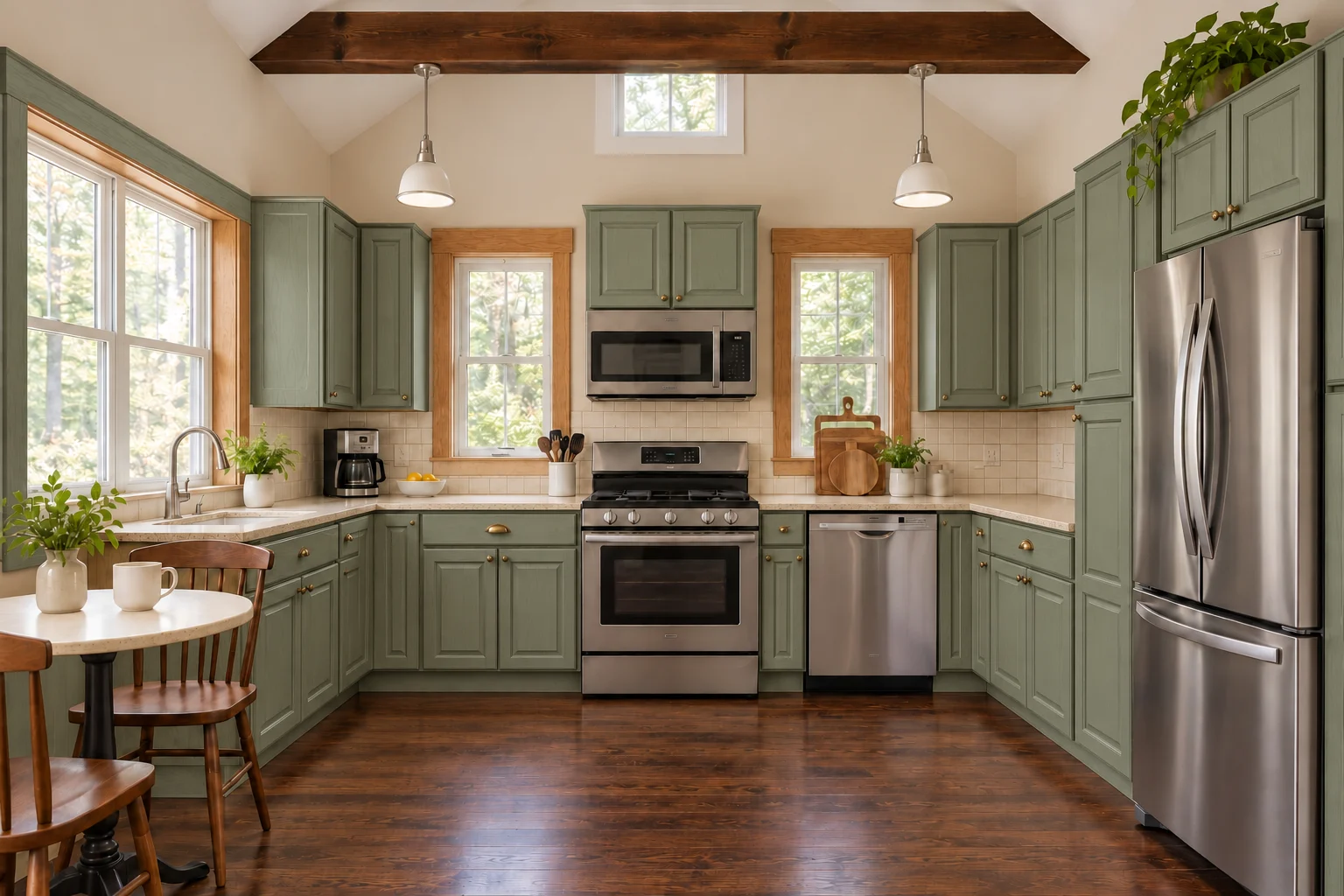
ハニーオークの扉を落ち着いたセージグリーンへ
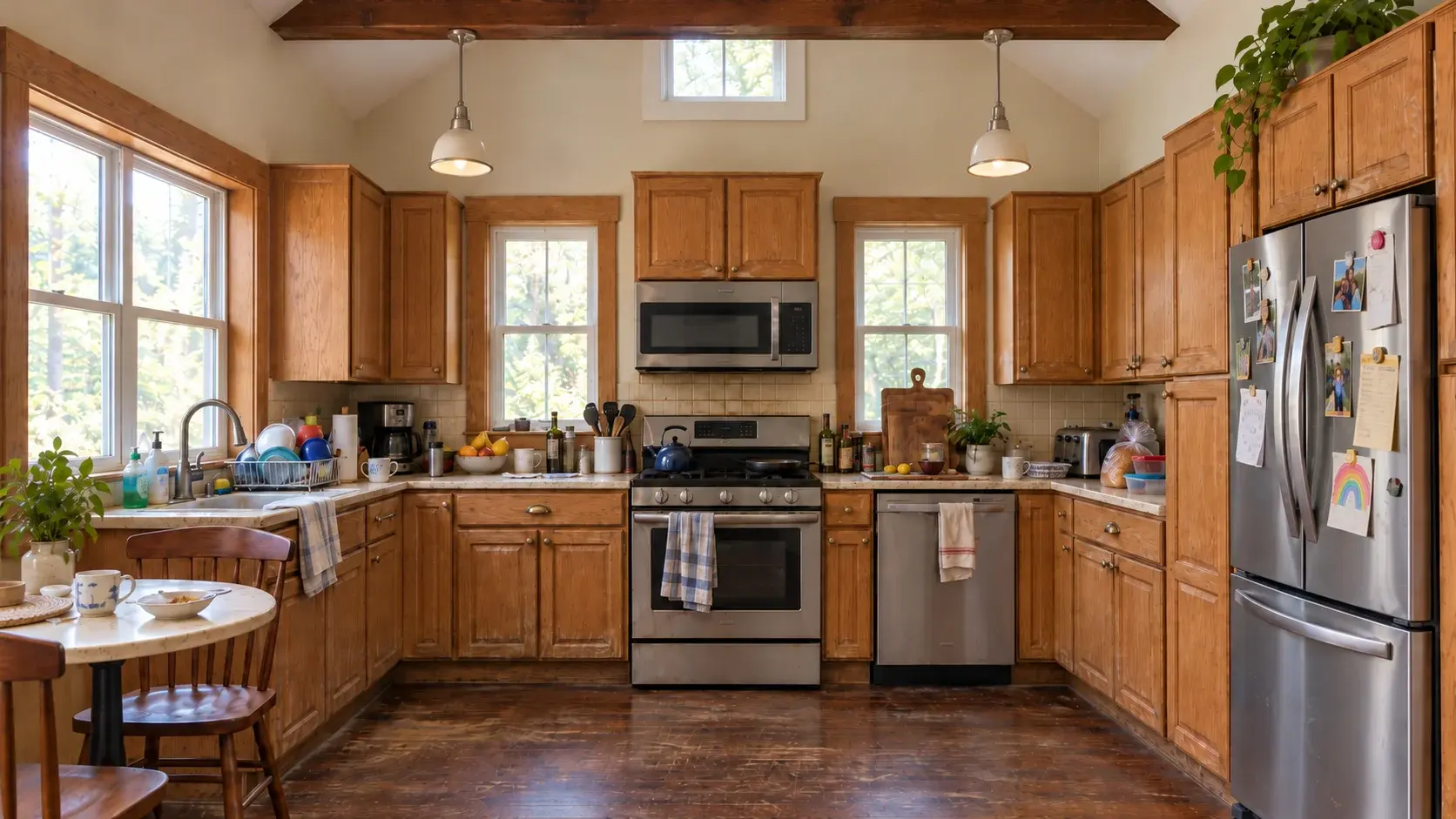
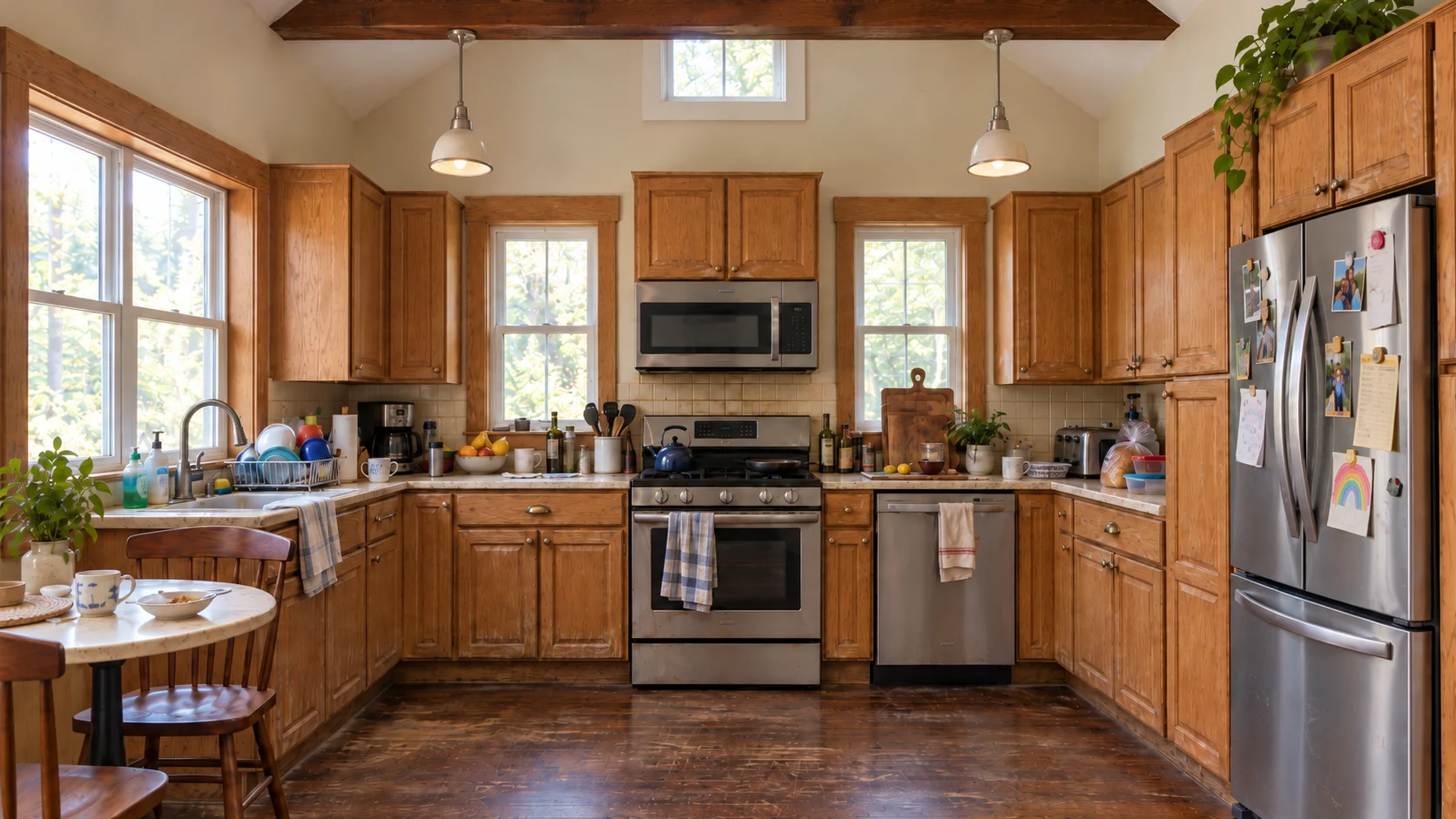
壁や家電、ワークトップはそのままに、既存の框組み扉へセージグリーンの塗装を適用した事例です。実際の天井照明の下で塗料のアンダートーンを確かめるのに向いています。
変更しない箇所:ベージュの斑点模様ワークトップ、クリーム色の正方形タイル、オーク材の枠、窓、コンロ、撮影アングル。
ツール
キッチンの写真をアップロードし、変更したい箇所を選んで、新しいアイデアを探せます。
キッチンの写真
モード
キャビネット、家電、アイランドの位置はそのままに、色、素材、スタイルを変更します。
標準画質と高画質は有料プランでご利用いただけます。
元の写真の縦横比を維持します。
変更箇所、スタイルを選択するか、要望を入力してください
写真をアップロードして変更したい箇所を選び、BeforeとAfterを比較できます。壁、窓、カメラのアングルはそのまま維持されます。
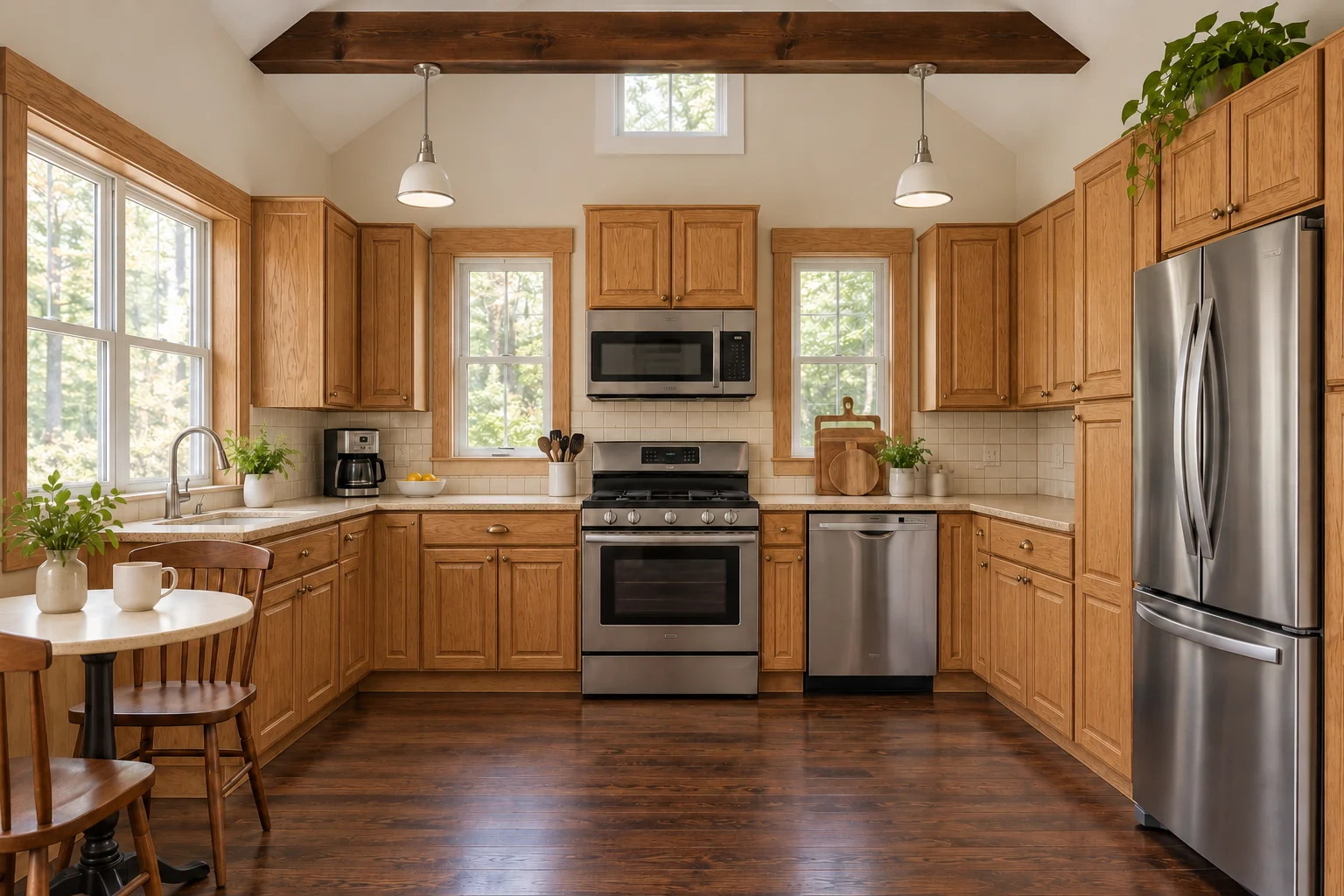 BeforeAfter
実際のビフォー・アフター事例
元の写真と生成されたデザインの間でスライダーを動かしてみてください。表面のみの変更と空間全体のリスタイルの違いを確認することで、生成前に適切な変更範囲を選べます。
表面のみ · キャビネット
壁や家電、ワークトップはそのままに、既存の框組み扉へセージグリーンの塗装を適用した事例です。実際の天井照明の下で塗料のアンダートーンを確かめるのに向いています。
変更しない箇所:ベージュの斑点模様ワークトップ、クリーム色の正方形タイル、オーク材の枠、窓、コンロ、撮影アングル。
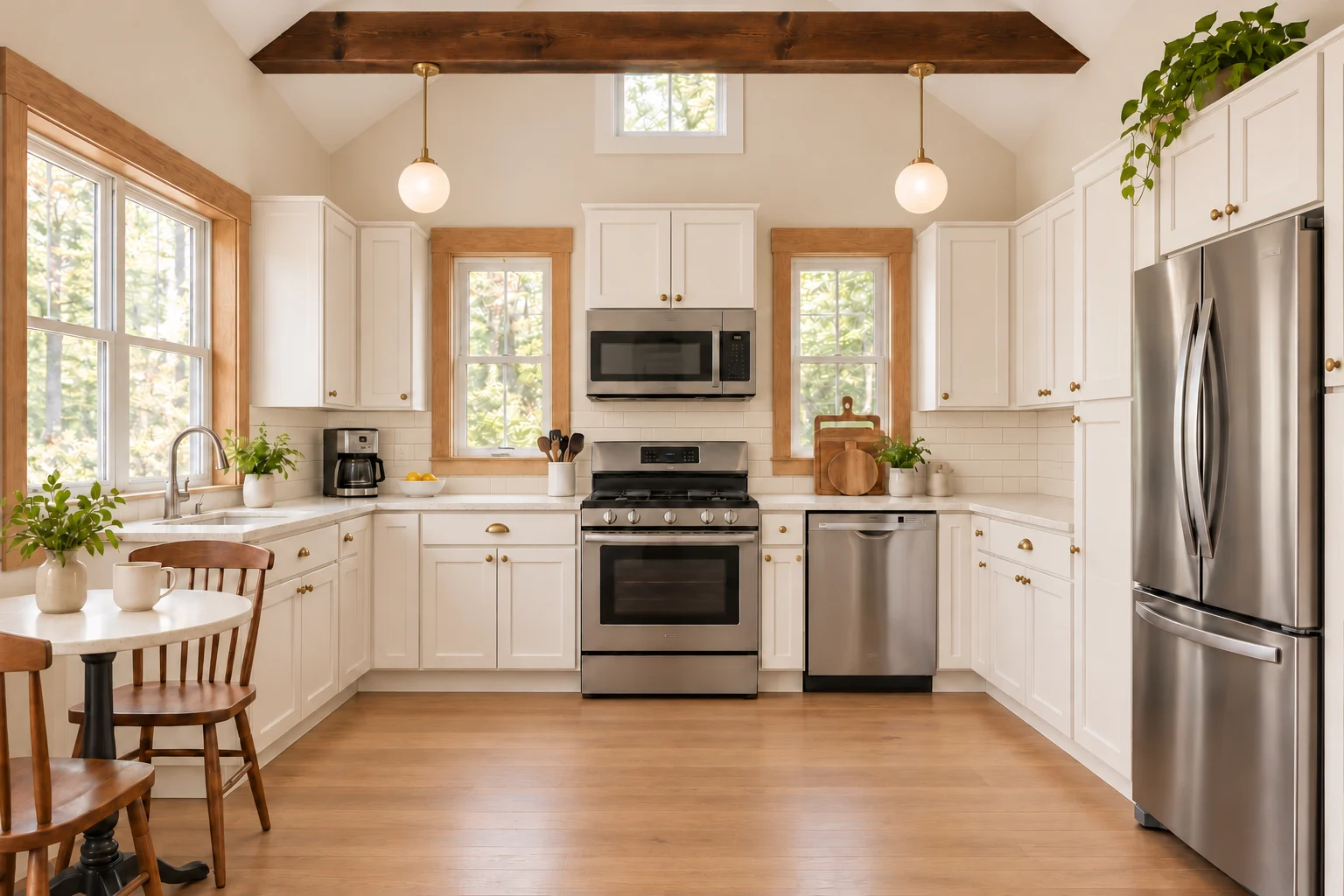
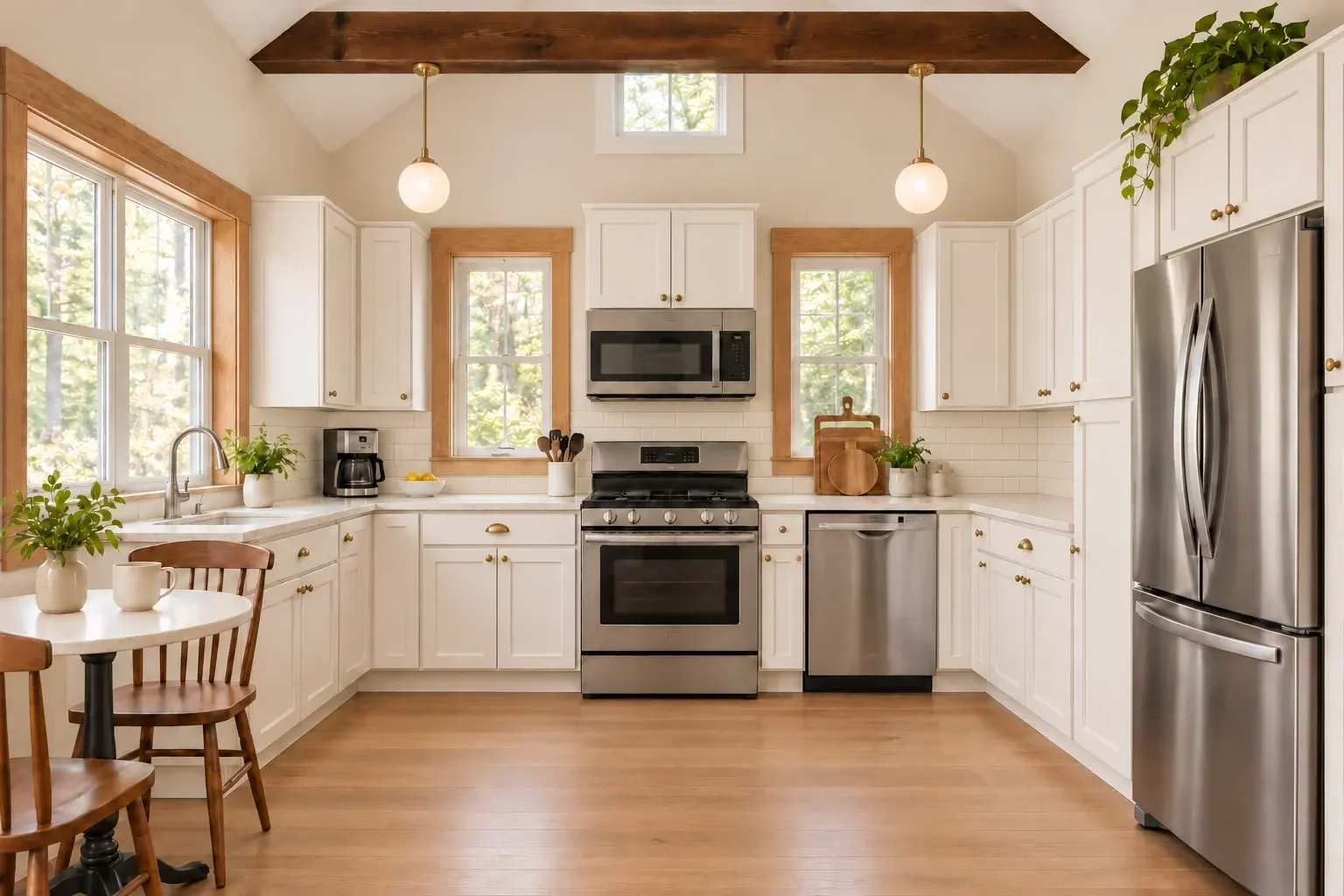
全体リメイク · トランジショナルスタイル
配管や壁を動かさず、キャビネットをウォームホワイトのシェーカー扉に替え、淡いクォーツ天板、アイボリーのサブウェイタイル、明るい木目床、真鍮ペンダントライトを組み合わせました。
変更しない箇所:U字型レイアウト、窓の位置、シンクの位置、コンロの位置、部屋全体の比率。
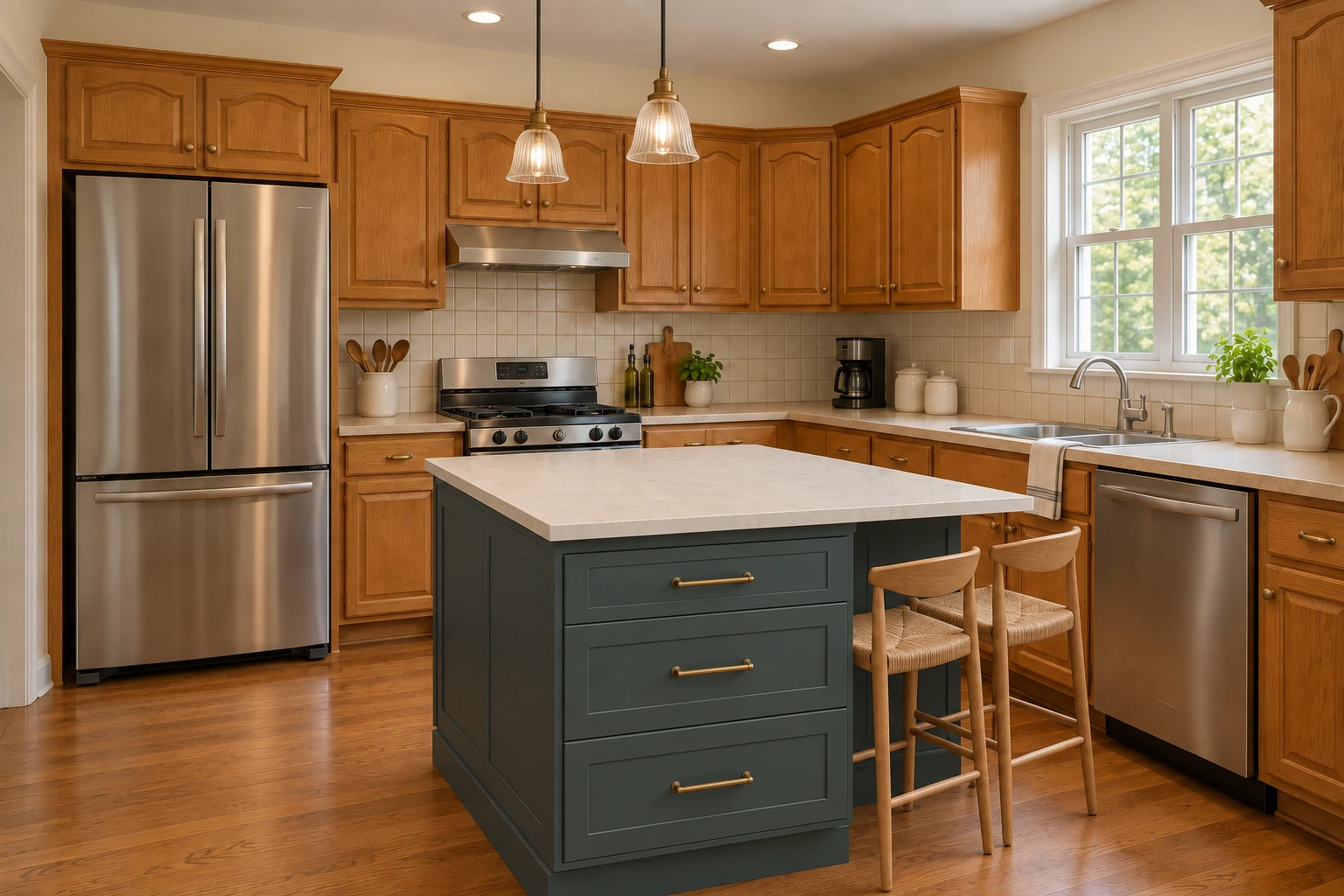
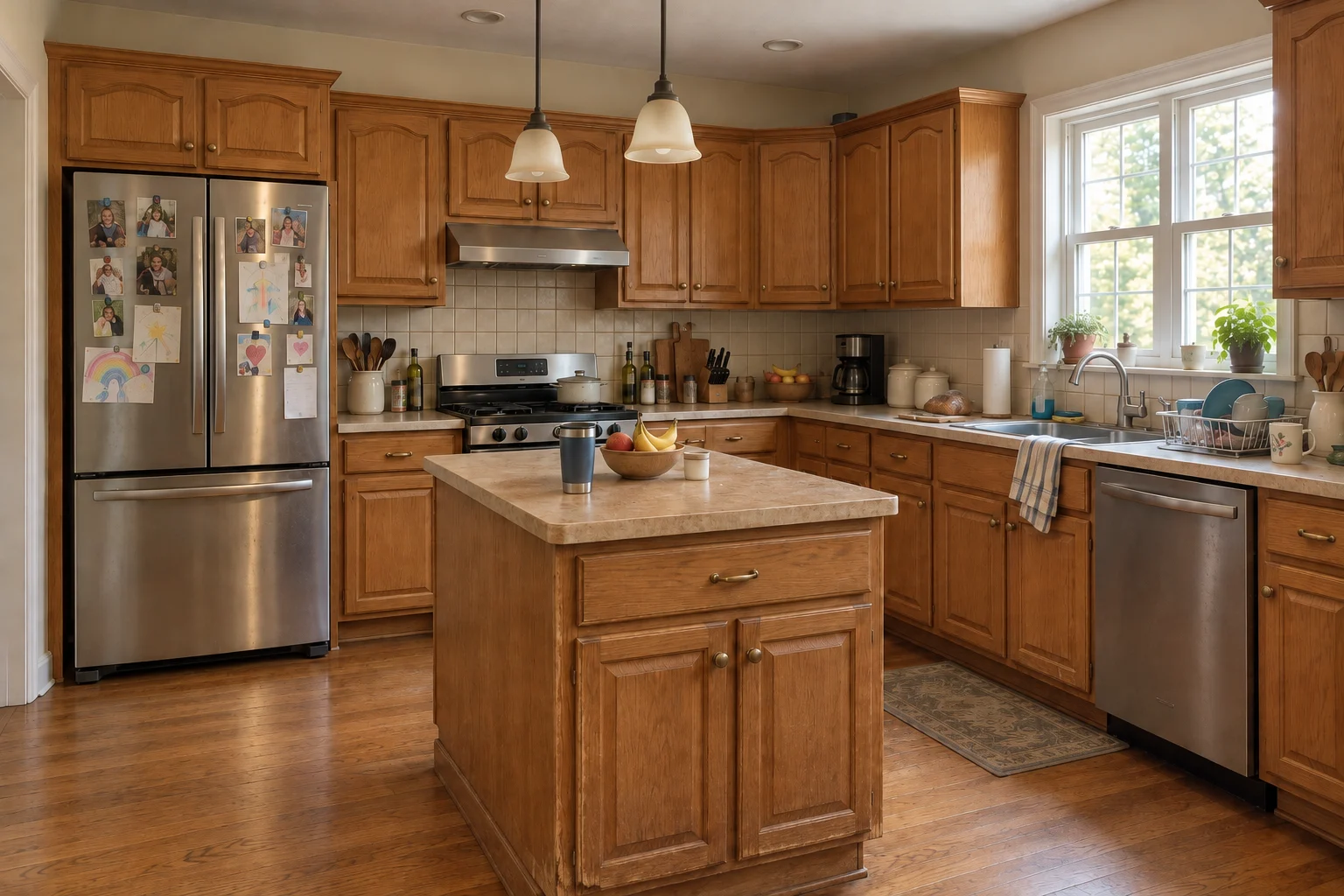
アイランド重視 · コントラストベース
周囲のオーク材キャビネットは残したまま、中央のアイランドだけを深いグレーグリーンの扉、真鍮ハンドル、明るい石材天板、編み込みスツール、リブガラス照明へ刷新しました。
変更しない箇所:周囲のオーク材キャビネット、壁の配置、冷蔵庫の位置、自然光の入り方。
1箇所だけでも、複数箇所の組み合わせでも変更できます。画像から選ぶことも、希望の仕上げを言葉で指定することも可能です。全体の統一感を出したい場合はスタイルも追加してください。
撮影と照明のガイド
AIはアップロードされた写真から色のアンダートーンと部屋の遠近感を直接読み取ります。撮影前のちょっとした調整で、キャビネット比率の歪みや意図しない黄み・青みの色ズレを防げます。
踏み台から見下ろしたり上向きに傾けたりせず、主となるキャビネット壁面の正面に立って胸から目線の高さで撮影してください。吊戸棚の上端、ワークトップ前端、床の巾木までフレームに収めると、垂直線と遠近感を正確に保ちやすくなります。
2700Kの暖色系電球はアンバーがかった光を放つため、ウォームホワイトがクリームイエロー寄りに見えたり、セージグリーンがオリーブ寄りに傾いたりします。淡いクォーツや寒色系大理石、ディープネイビーの発色を確かめたい場合は、日中にブラインドを開けるか4000Kの中性色の照明を点けて撮影してください。
背の高い調理家電やまな板、水切りラックを画面から外し、ワークトップの奥行きとバックスプラッシュの境界がはっきり見えるようにします。日中の窓からの強い逆光に向かって撮ると石材の模様が飛び、扉にむらのある反射が出るため避けてください。
キッチンの写真をアップロードします。十分な明るさで正面から撮影された写真が最適です。
変更する箇所、色、スタイルを選びます。指定内容の概要を確認してください。
「生成する」を押します。新しい写真が先に表示されます。Beforeに切り替えると元の写真を確認できます。
現在のモードでは、キッチンのレイアウトを維持したまま見た目を変更するようAIに指示します。壁、キャビネット、家電の配置変更にはまだ対応していません。
維持するよう指示した場合でも、細部が変更されることがあります。開口部、家電、キャビネットの仕切り、比率などをご確認ください。実際の施工や工事をご検討の際は、事前に寸法や実物素材を別途ご確認ください。
「レイアウト維持・見た目を変更」では、壁、窓、ドア、カメラのアングル、すべてのキャビネット、家電、アイランドの位置を維持し、選択した箇所のみを変更するようモデルに指示しています。スタイルのみを選択した場合は、シンク、コンロ、冷蔵庫の位置をそのまま保ちながら、キッチン全体の見た目を一新します。モデルが意図通りに再現できない場合もありますので、BeforeとAfterを切り替えて元の写真と比較してください。
「生成する」ボタンを押す前に、必要なクレジット数が正確に表示されます。
生成に失敗した場合、システムはクレジットの返還を試みます。メッセージに返還が確定したかどうかが表示されます。結果をまだ確認中の場合は、「確認を続ける」を使用すると追加料金なしで同じタスクの確認を継続できます。
はい、無料プランでの生成結果には透かしが入ります。
選択肢の画像は外観の参考見本です。AIはお客様の写真と選択内容のテキスト説明を使用し、見本画像そのものを参照画像として送信することはありません。そのため、光の当たり方、質感、細部の形状などが生成結果と異なる場合があります。
床や照明を変えずに扉の再塗装、取っ手交換、天板の張り替えを検討している場合は「キャビネットと天板のみ」を選んでください。新しいキャビネット、タイル、床材、ペンダント照明を空間全体でどう調和させるか試したい場合は「全体リメイク」が適しています。
気に入った案を2〜3枚ダウンロードし、実物の塗装色見本帳や石材サンプルと一緒にショールームへ持参してください。生成画像で扉の框デザイン、ツヤ感の方向性、全体の配色バランスを共有したうえで、最終的な色味の微調整は自宅の照明下で実物サンプルを当てて確認するのが確実です。
1枚の写真と、試してみたい1箇所の変更から始めましょう。
ジェネレーターに戻る